Guide
Så använder du Inspctify
Fyra steg från handlingar till färdigt utlåtande. Bilderna visar var du ska trycka.
Innan du börjar
Tre saker att ordna en gång. Sedan fungerar allt när du står på plats.
Logga in med e-postadressen och lösenordet som du har fått.
Inget konto ännu? Ställ dig på väntelistan, så hör vi av oss.
Lägg appen på telefonens hemskärm. Då öppnar du den som vilken app som helst. Välj din telefon här under, så visar vi hur.
iPhoneSafari
Öppna inspctify.leadflix.io i Safari. Gör sedan så här:
Tryck på de tre prickarna längst ner till höger.
Tryck på Dela.
Rulla ner och tryck på Lägg till på hemskärmen.
Låt Öppna som webbapp vara på. Tryck på Lägg till.
Ser du en dela-knapp (en fyrkant med en pil uppåt) direkt i Safari? Tryck på den och fortsätt från bild 3.
AndroidChrome
Öppna inspctify.leadflix.io i Chrome. Gör sedan så här:
Tryck på de tre prickarna uppe till höger.
Tryck på Installera app. Står det Lägg till på startskärmen, tryck på det.
Tryck på Installera. Nu ligger Inspctify bland dina appar.
Bilderna är förenklade. Menyerna kan se lite olika ut beroende på telefon och version.
Klart. Appen ligger redan på hemskärmen.
Ge appen tillgång till mikrofonen. Första gången du trycker på Spela in anmärkning frågar telefonen om appen får använda mikrofonen. Tryck på Tillåt.
Välj rätt mikrofon
Fungerar bra
- Telefonens egen mikrofon
- Hörlurar med sladd, till exempel Apples EarPods
Undvik
- AirPods och andra trådlösa hörlurar
- Bluetooth-headset
Trådlösa hörlurar ger sämre ljud, och då blir texten sämre. Har du AirPods kopplade till telefonen tar de över mikrofonen automatiskt, så koppla bort dem innan du börjar.
Steg 1 av 4 · Före besiktningen
Lägg in handlingarna
Du gör det under fliken Förarbete, helst på datorn.
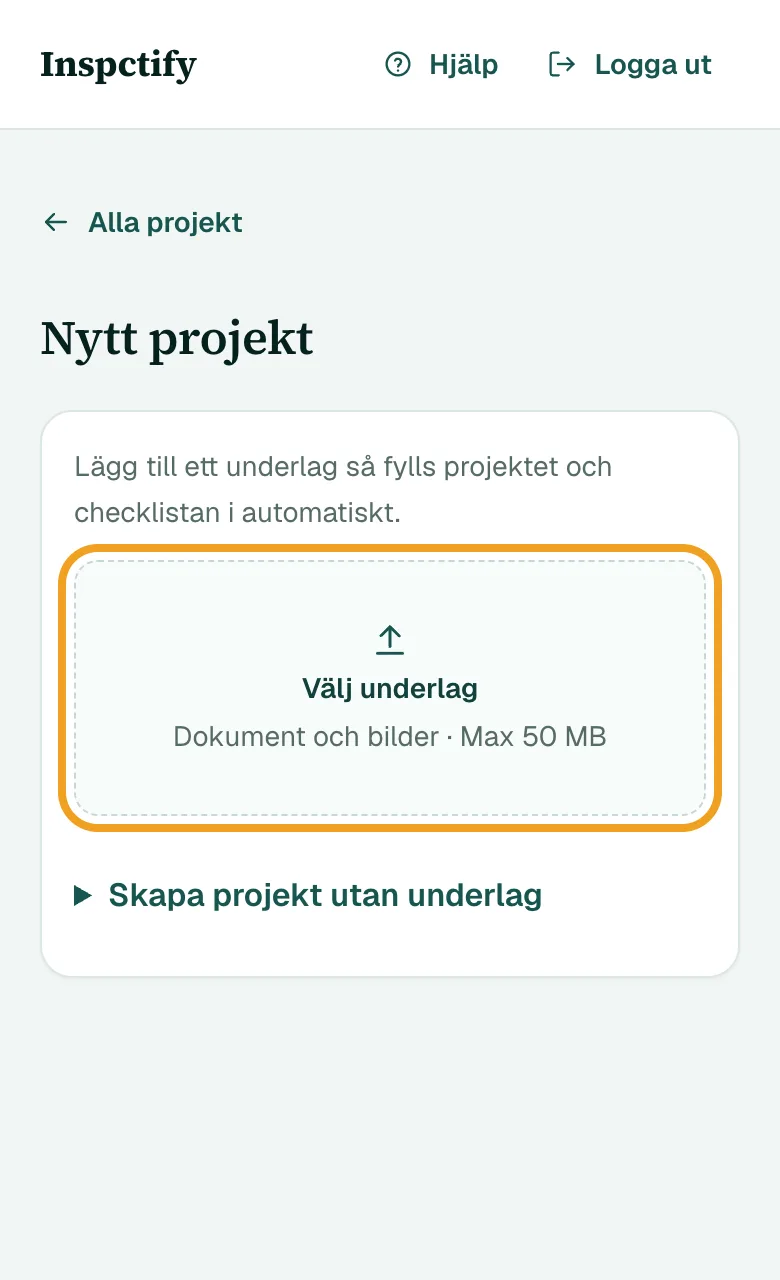
Gå till projektlistan och tryck på Nytt projekt.
Tryck på Välj underlag och välj en handling, till exempel kontraktet eller den tekniska beskrivningen.
Projektet skapas direkt. Appen läser handlingen och tar fram en checklista och en lista över lägenheter och rum. Det tar några minuter, och du kan göra annat under tiden.
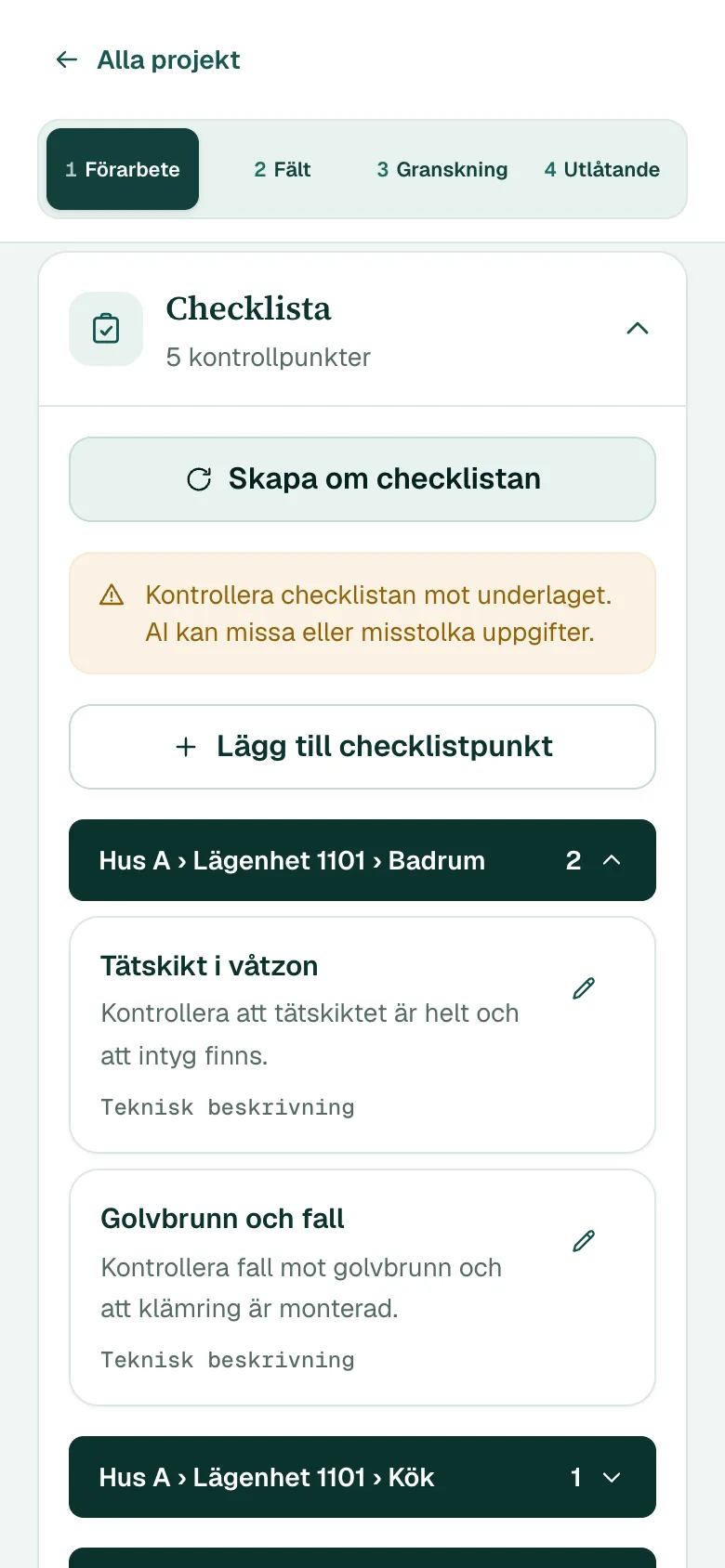
Öppna Checklista och läs igenom den. Stämmer något inte? Tryck på pennan och ändra.
Saknas en punkt? Tryck på Lägg till checklistpunkt.
Bra att veta
- Har du fler handlingar? Lägg in dem innan du ändrar i checklistan, annars försvinner dina ändringar. Öppna Dokument, tryck på Lägg till fil, sedan på Skapa om checklistan och till sist på Ja, generera om.
- Lägg gärna in lägenhetsförteckningen också. Då hamnar anmärkningarna i rätt lägenhet.
- Är det en utflyttning? Välj Utflyttningsbesiktning under Projektuppgifter.
Steg 2 av 4 · På plats
Prata in felen
Du gör det under fliken Fält, med telefonen. Det du säger och fotograferar blir anmärkningar.
Öppna projektet innan du går in, medan du har täckning. Tryck på fliken Fält.
Skriv in vilka som är med under Närvarande. Gör det medan du har täckning.
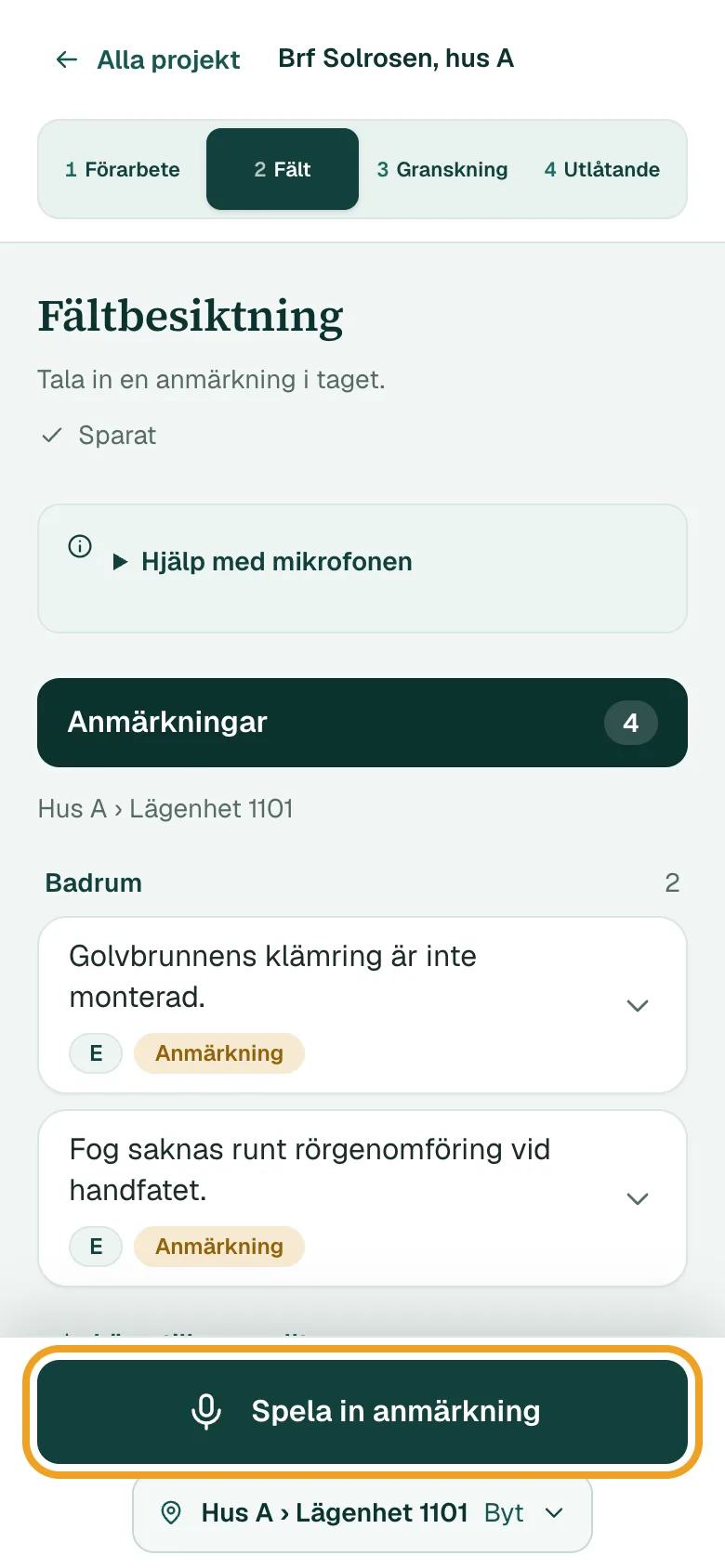
Tryck på rutan längst ner och välj vilken lägenhet du är i.
Tryck sedan på Spela in anmärkning och säg vad som är fel. Tryck på Stoppa inspelning när du är klar.
Efter en liten stund dyker anmärkningen upp i listan. Du kan spela in nästa direkt.
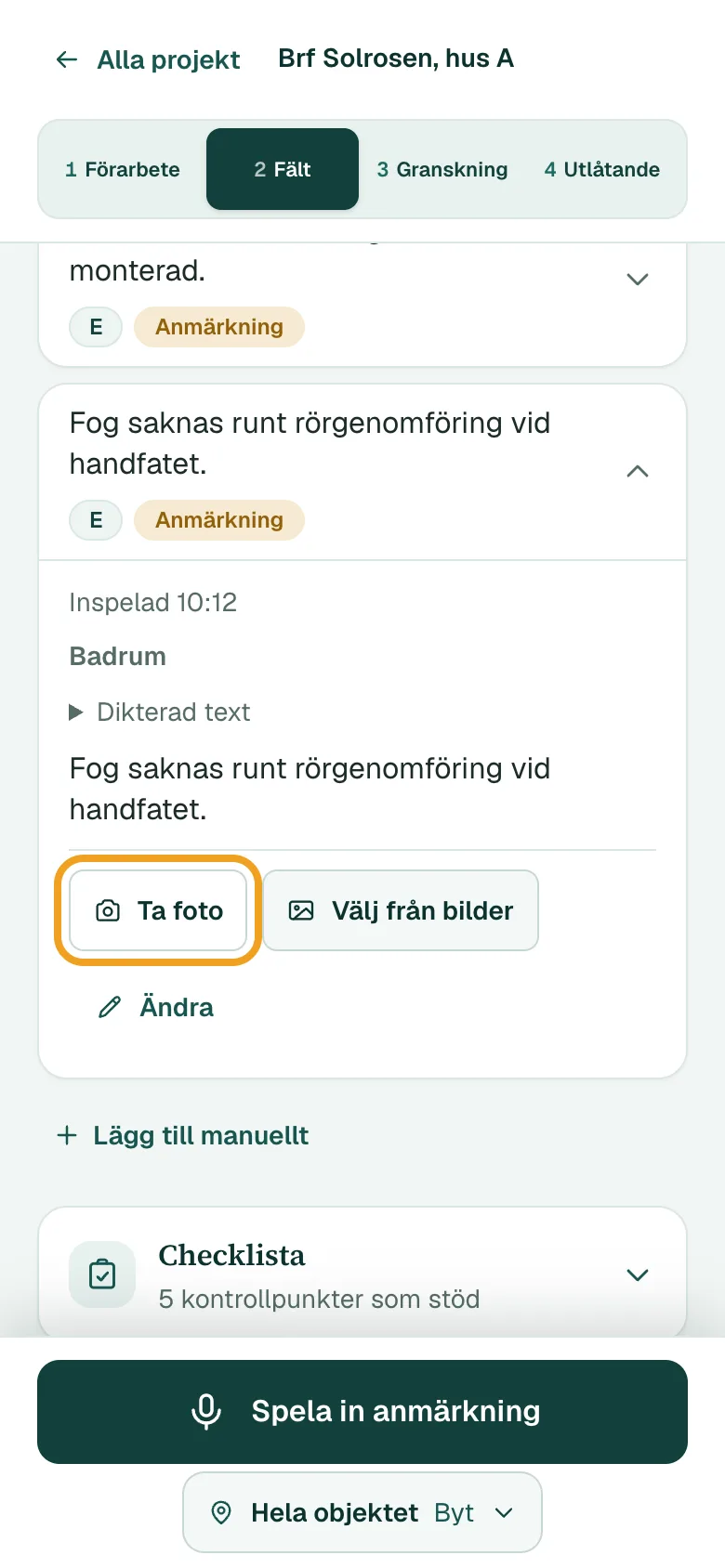
Vill du ta ett foto? Tryck på anmärkningen och sedan på Ta foto. Fotot hamnar i utlåtandet tillsammans med anmärkningen.
Blev något fel? Tryck på Ändra. Vill du hellre skriva än prata? Tryck på Lägg till manuellt.
Så pratar du in bäst
- Ett fel per inspelning. Tryck på stopp och börja om för nästa fel.
- Säg rummet först: ”Badrum. Fog saknas runt röret vid handfatet.”
- Säg hur allvarligt felet är: ”mindre fel”, ”allvarligt fel” eller ”väsentligt fel”.
- Är något bra? Säg ”utan anmärkning”.
- Prata lugnt och nära telefonen. Korta meningar räcker.
Ingen täckning?
Det gör inget. Fortsätt som vanligt, allt sparas i telefonen och skickas när du får täckning igen.
Stäng inte appen förrän det står Sparat med en bock högst upp på sidan.
Står det Sparat på enheten är inspelningarna inte skickade än. Låt appen vara öppen tills det står Sparat.
Steg 3 av 4 · Efter besiktningen
Läs igenom och signera
Du gör det under fliken Granskning, helst på datorn.
Appen skriver ett förslag till utlåtande utifrån det du sa på plats. Du läser, rättar och bestämmer. Ingenting är klart förrän du har signerat.
Tryck på fliken Granskning och sedan på Skapa utkast. Vänta en liten stund medan appen skriver.
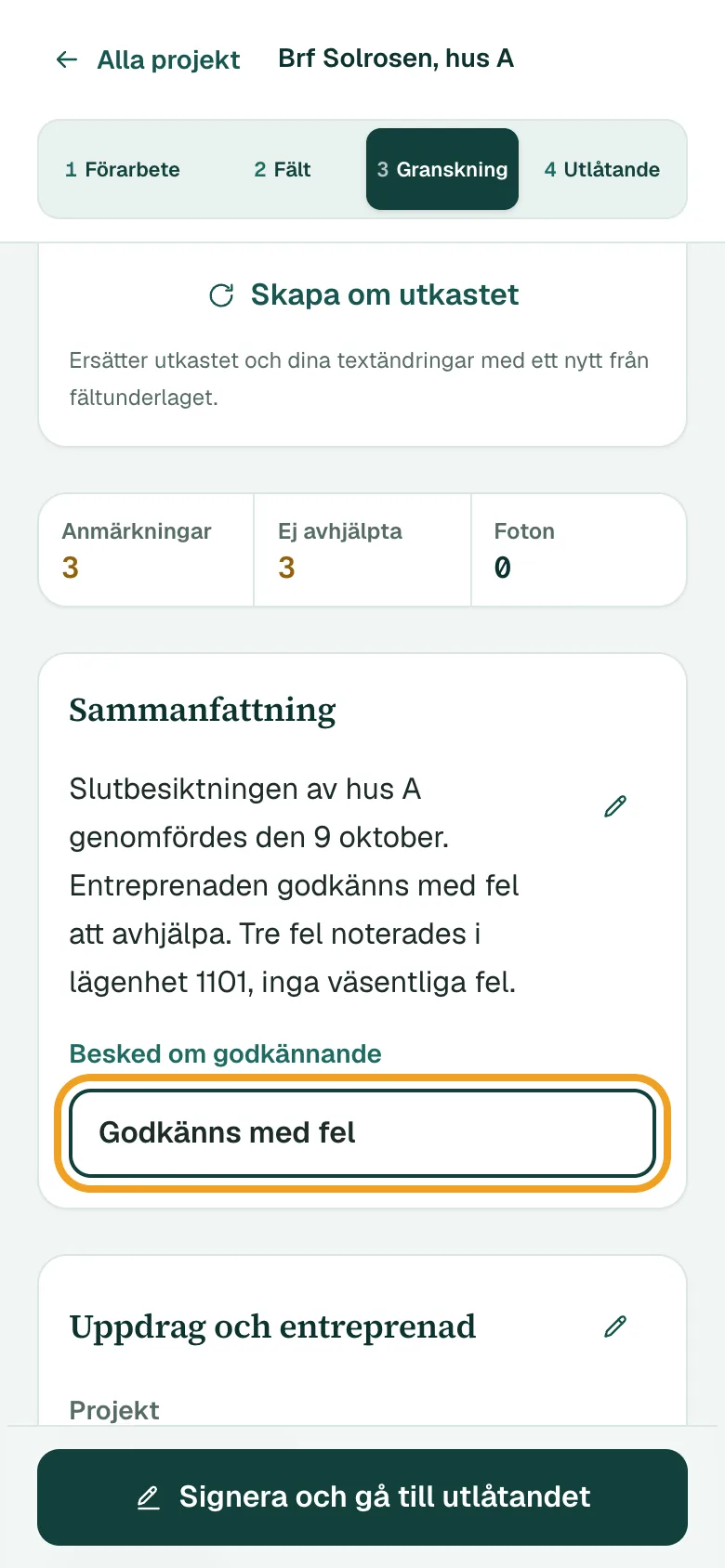
Läs sammanfattningen och anmärkningarna. Tryck på pennan och rätta det som inte stämmer.
Välj besked under Besked om godkännande: godkänns, godkänns med fel eller godkänns inte. Appen föreslår, men det är du som bestämmer.
Öppna AB-granskning och gå igenom punkterna en i taget. Tryck på Markera granskad på varje punkt.
Tryck till sist på Signera och gå till utlåtandet.
Utlåtandet signeras direkt när du trycker, utan någon extra fråga. Läs igenom allt först.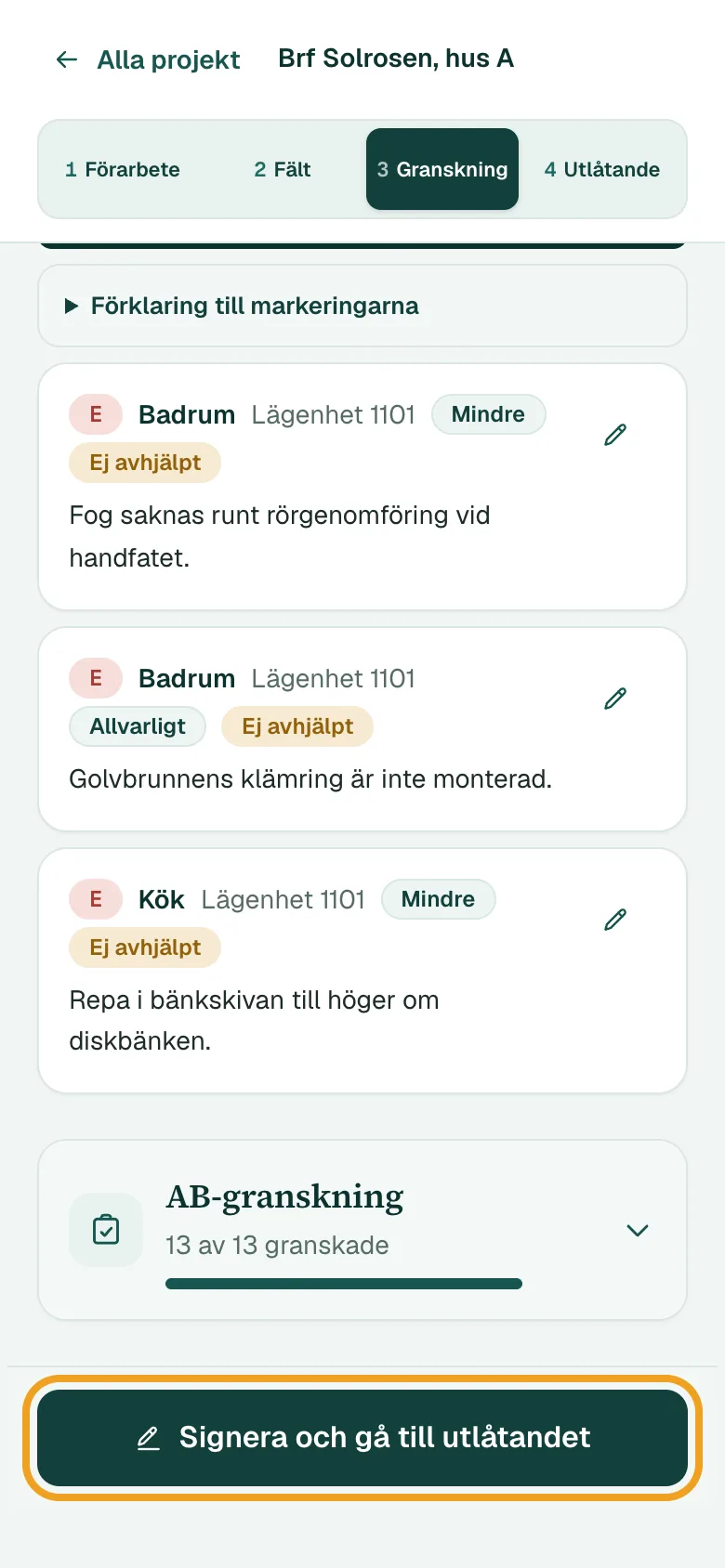
Bra att veta
- Går det inte att trycka på Signera och gå till utlåtandet? Läs rutan Kontroll före signering och raden under knappen, där står vad som saknas. Oftast saknar ett fel Allvarlighetsgrad (tryck på pennan och välj), eller så är inte alla punkter i AB-granskning markerade.
- Glömde du något på plats? Lägg till det under Fält innan du börjar rätta i granskningen. Tryck sedan på Skapa om utkastet. Det ersätter ändringar du redan har gjort i granskningen.
- Vid utflyttning finns inget besked och ingen AB-granskning. Du läser igenom och signerar.
Steg 4 av 4 · Klart
Skicka utlåtandet
Du gör det under fliken Utlåtande.
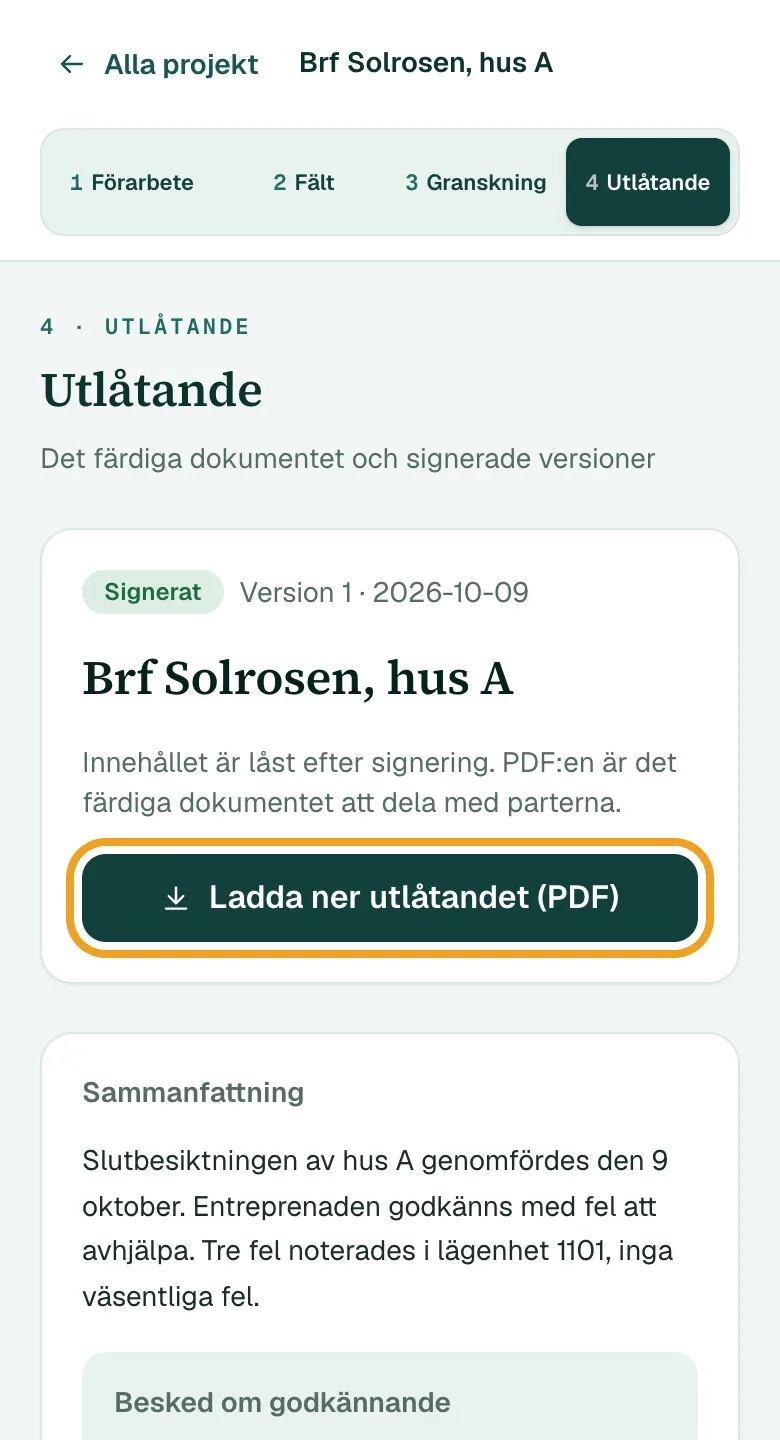
När du har signerat öppnas fliken Utlåtande automatiskt. Vänta några sekunder medan PDF:en görs klar.
Tryck på Ladda ner utlåtandet (PDF). Fotona finns med som bilaga.
Skicka PDF:en till parterna med e-post, eller skriv ut den.
Måste du ändra något efteråt?
Tryck på Revidera utlåtandet och skriv varför. Då kan du ändra och signera igen. Den gamla versionen finns kvar.
Om något krånglar
Vanliga problem och vad du gör
Jag har inget konto
Lämna dina uppgifter på väntelistan, så hör vi av oss och hjälper dig att komma igång.
Ställ dig på väntelistanJag har glömt lösenordet
Lösenordet kan inte bytas i appen. Hör av dig till den som lade upp ditt konto, så får du ett nytt.
Appen hör inte vad jag säger, eller texten blir konstig
Använder du AirPods eller andra trådlösa hörlurar? Koppla bort dem och prata direkt i telefonen, eller använd hörlurar med sladd.
Har du tryckt nej när telefonen frågade om mikrofonen? Då står det Mikrofonåtkomst nekades när du trycker på Spela in anmärkning. Tillåt mikrofonen för inspctify.leadflix.io i webbläsarens inställningar och försök igen.
Frågar telefonen varje gång? Öppna Hjälp med mikrofonen under fliken Fält.
Min anmärkning syns inte i listan
Telefonen har troligen ingen täckning just nu. Anmärkningen dyker upp av sig själv när du får täckning igen.
Står det till exempel 1 behöver åtgärdas högst upp? Tryck på det, lyssna på inspelningen och tryck på Försök igen.
Knappen ”Spela in anmärkning” går inte att trycka på
Vänta några sekunder. Går den fortfarande inte att trycka på, se till att du har täckning och öppna sidan igen.
Jag har bytt telefon eller installerat om appen
Allt finns kvar. Logga in igen, så ser du dina projekt. Det enda som kan saknas är inspelningar som aldrig hann skickas från den gamla telefonen.
Checklistan blev tom eller konstig
Kontrollera att du har lagt in kontraktet eller den tekniska beskrivningen, inte bara intyg och egenkontroller. Tryck sedan på Skapa om checklistan och på Ja, generera om. Är listan tom heter knappen Skapa checklista.
Det står ”Kunde inte signera”
Läs in sidan igen, kontrollera att allt ser rätt ut och tryck på Signera och gå till utlåtandet en gång till.
Står det fortfarande så? Bara en certifierad besiktningsman kan signera. Hör av dig till den som lade upp ditt konto, så att det blir registrerat som certifierat.
Du besiktigar och signerar. Appen skriver förslaget.
Inget konto ännu? Ställ dig på väntelistan